Mostrando postagens com marcador Tutoriais. Mostrar todas as postagens

sábado, 20 de fevereiro de 2016

Como encontrar e corrigir uma referência circular no Excel

Encontrar e corrigir uma referência circular no Excel nem sempre é uma tarefa simples, principalmente se você tem várias guias na mesma planilha. Nesse caso, você teria que percorrer todas as guias para ver em qual delas está o erro. Neste post vou mostrar um método simples para descobrir em qual guia e em qual célula se encontra o erro de referência circular.

referencia circular Excel

domingo, 15 de novembro de 2015

Windows 7 travando na tela de login - KB3097877

Resolvi escrever esse post depois que algumas pessoas reportaram que, após a última atualização do Windows 7, no começo de novembro, não conseguiam mais se logar nas máquinas.

O sintoma é o mesmo: o Windows 7 vai até a tela de logon, mas a tela começa a piscar, e o usuário não consegue digitar a senha ou selecionar o ícone do usuário, pois tanto o ícone como a caixa para digitação da senha não aparecem. O Windows entra em "loop", e em algumas situações não é possível nem mesmo executar o Windows em modo de segurança (segurando a tecla F8 na inicialização).


Windows 7 tela de login KB3097877

Ao que parece, a culpa toda é da atualização KB3097877, e nesse post vou mostrar como consegui resolver esse problema com a ajuda de alguns documentos da Microsoft.

sábado, 8 de agosto de 2015

Como remover o Jabuticaba do Chrome - Firefox - Internet Explorer

O Jabuticaba é um dos adwares mais chatos que eu vi até hoje, e hoje eu vou mostrar um jeito simples de remover o Jabuticaba do seu computador.

Resolvi escrever esse post sobre como remover o Jabuticaba depois de uns 3 dias tentando arrancar o programa da minha máquina. Ao procurar na internet, achei vários tutoriais, mas todos praticamente iguais e que infelizmente não deram resultado, pois todos eles utilizavam programas pagos como o SpyHunter e o Trojan Killer para remover o vírus (ele é tão irritante que resolvi colocá-lo por conta própria na categoria "vírus").


Como remover o Jabuticaba do Chrome - Firefox - Internet Explorer

sexta-feira, 20 de março de 2015

Como usar o WhatsApp no computador sem instalar programas

Existem vários aplicativos que permitem que você use o programa de mensagens instantâneas WhatsApp Messenger no seu computador. Mas existe uma maneira muito mais rápida e segura de fazer isso, e neste post vou mostrar como usar o WhatsApp no computador sem precisar instalar nenhum outro programa na sua máquina.

Isso é possível com o recurso Whatsapp Web, uma função embutida no WhatsApp instalado no seu celular, e que permite que você troque mensagens de uma maneira muito mais prática.

como utilizar o whatsapp no computador

quinta-feira, 12 de fevereiro de 2015

Como descobrir a versão do Android instalada no celular ou tablet


Muito se fala por aí sobre a versão do Android. Temos celulares, tablets e outros dispositivos com as mais variadas versões do Sistema Operacional, do conhecido Gingerbread até a versão mais recente, a Lollipop. Como saber qual é a versão do Android que está rodando no seu dispositivo ?

como descobrir a versão do Android
Você pode precisar dessa informação para saber se determinado aplicativo do Google Play vai rodar no Android já instalado ou simplesmente para verificar a versão em um novo aparelho.

segunda-feira, 26 de janeiro de 2015

Como utilizar 2 monitores no Windows com o Make Primary Monitor

Se você trabalha com dois ou mais monitores ao mesmo tempo e precisa frequentemente definir de forma manual qual deles é o monitor primário, hoje vou mostrar uma forma muito simples de alternar entre esses dispositivos.

Alguns programas, principalmente certos jogos, sempre abrem no monitor primário. O problema é que muitas vezes, o monitor maior ou com a melhor resolução, é o segundo monitor ligado ao nosso computador, ou seja, o monitor secundário. Principalmente quando estamos falando de notebooks.


make primary monitor definir monitor principal
Imagem : CNET


quarta-feira, 21 de janeiro de 2015

Como concatenar (juntar texto) no Excel

Concatenar um texto no Excel nada mais é do que juntar o texto de duas ou mais células e criar uma terceira célula com o resultado. A concatenação no Excel pode ser usada também para inserir algum caractere, ponto, espaço ou traço entre os textos que foram concatenados.

Eu uso muito isso quando recebo tabelas de clientes, que são derivadas de campos de dados. Nesse caso, na hora de importar as informações, cada campo gera uma coluna diferente, assim eu tenho, por exemplo, uma coluna Nome, outra coluna com Sobrenome, outra com o tipo de endereço (rua,
avenida, etc), outra com o endereço e outra com o número da residência :

concatenar texto excel

segunda-feira, 5 de janeiro de 2015

Google Chrome - Erro Cannot Read and Write to its Data Directory

Essa dica vai para quem precisa resolver o erro Google Chrome cannot read and write to its data directory ao abrir o navegador (ou browser). Já percebi que existem algumas situações em que esse erro pode aparecer, mas no meu caso isso aconteceu quando eu criei um segundo usuário em uma máquina com Windows 7 instalado.

Error failed to create data directory

Ao executar o Chrome, aparece a janela com o título Failed to Create Data Directory, seguido do erro mencionado e o caminho (path) :


Erro Google Chrome Cannot read and write to its data directory


Felizmente eliminar esse erro é bem simples. Para isso, vamos utilizar o REGEDIT, que é um programa embutido no Windows que mostra a maioria das configurações do sistema operacional.

quarta-feira, 3 de dezembro de 2014

SMS - Como cancelar as propagandas da Vivo, Claro, Oi e Tim

Você compra um chip de celular e pouco tempo depois de ativar o número já começa a receber mensagens (SMS) sobre promoções, correntes, anúncios e outros tipos de publicidade. Esse tipo de propaganda não escolhe horário. Apesar de grande parte delas se concentrar no horário comercial, não é incomum receber de madrugada mensagens desse tipo.


Como cancelar propagandas por SMS
 
O problema é que em 99,9% das vezes você NÂO pediu para receber essas mensagens, e se por acaso você responder alguma delas de forma errada, pode ser cobrado por isso. Então, adeus créditos.

quinta-feira, 30 de outubro de 2014

Como NÂO abrir videos do facebook automaticamente no computador ou celular

Uma das coisas que incomodam (incomodavam) no Facebook são os vídeos que rodam automaticamente quando você carrega a página ou mesmo quando acessa o Facebook pelo celular.

Isso é muito ruim, principalmente quando você esquece de colocar os fones de ouvido ou deixa o áudio ligado sem perceber, "obrigando" as pessoas que estão à sua volta a ver/ouvir o vídeo com você.

Felizmente esse é um problema bem fácil de resolver, e nesse post vamos ver como NÃO baixar vídeo do facebook automaticamente. São apenas alguns cliques e vamos ver como resolver tanto com os vídeos que você acessa pela página do Facebook como no acesso pelo celular.

Como não baixar vídeo do Facebook automaticamente no computador

Entre na página do Facebook, e no menu no lado direito, clique em Configurações:
 
desativar videos automaticos Facebook


Na página seguinte, selecione VÍDEOS, no lado esquerdo da página :

quarta-feira, 1 de outubro de 2014

Advanced IP Scanner - Verifique a segurança da sua rede wireless

Existem vários métodos que podem ser utilizados para proteger a sua rede wifi (ou wireless), de intrusos. Um deles é usar os níveis de criptografia disponíveis no roteador, como WEP, WPA, WPA2, RADIUS, etc.

advanced ip scanner wireless


Você pode também restringir o acesso apenas à determinados endereços de rede, os chamados MAC Address, que tem o seguinte formato :

3C-4D-01-22-8A-CD

Outra opção é a restrição por IP, onde podemos definir por exemplo que o endereço 192.168.0.77 é o único que pode acessar a rede.

O conjunto de números e letras acima é apenas um exemplo. Cada dispositivo físico da rede tem um endereço MAC diferente para se identificar na rede, e também um IP.

Esses são apenas alguns tipos de proteção, mais básicas, que você pode ter na sua rede. Existem programas específicos para proteção de redes (wireless ou não). Mesmo assim, pode ser que alguém burle essas regras, ou até mesmo descubra a sua senha. E como saber se isso aconteceu ? É aí que entra o Advanced IP Scanner.

Advanced IP Scanner - Funcionamento


O Advanced IP Scanner faz uma varredura na rede em busca dos endereços IP que estão sendo utilizados. Você pode usar o IP Scanner não só para descobrir se há algum intruso na sua rede, como também para descobrir o endereço de algum dispositivo desconhecido, como celulares, que geralmente obtém automaticamente um endereço IP por meio do DHCP (Dynamic Host Configuration Protocol).

Utilizando um exemplo um pouco mais claro : vamos supor que você tenha na sua casa 1 roteador, 1 celular com acesso à rede wifi e 1 notebook.  Se ao rodar o programa forem detectados 4 dispositivos, ao invés de 3, alguma coisa está errada (ou, pelo menos, estranha).

Como o Advanced IP Scanner mostra outras informações sobre o equipamento, você consegue saber se o acesso está sendo feito por meio de um celular, um notebook, um tablet ou algum outro dispositivo.

Advanced IP Scanner - Instalação


Além de eficiente, o Advanced IP Scanner é gratuito e tem um tamanho bem reduzido (cerca de 6,5 Mb). Funciona em todas as versões do Windows, e o download pode ser feito diretamente no site do desenvolvedor : http://www.advanced-ip-scanner.com/br/

Após a instalação do programa, será exibida uma tela como essa, onde você tem na parte superior um campo para digitar a faixa de IP´s que você quer rastrear (1), e no lado esquerdo superior o botão VERIFICAR (2), para iniciar o o rastreamento :

Advanced IP Scanner - Tela principal

Conforme os dispositivos vão sendo detectados, eles vão aparecendo na janela inferior do programa. Ali você terá informações não só sobre o IP da máquina, como também o nome do equipamento na rede, o endereço MAC e o fabricante do dispositivo:

Advanced IP Scanner - Dispositivos

O Advanced IP Scanner também mostra as pastas compartilhadas nos dispositivos, se existirem. É uma boa forma de proteger o seu computador e verificar compartilhamentos que você nem mesmo sabe que existiam.

Outras funções do programa incluem rastreamento de portas HTTP, HTTPS, FTP e RDP, executar comandos Ping, Tracert, Telnet e SSH para um determinado computador, adicionar favoritos e muitas outras funções.

O Advanced IP Scanner é um programa muito simples para rastreamento e detecção de intrusos, e deve ser usado como um complemento na proteção da sua rede, que deve sempre incluir o uso da criptografia e principalmente o uso das senhas de forma segura.


segunda-feira, 5 de maio de 2014

Utilize um programa gratuito para guardar e proteger senhas

Senha de Banco, senha de email, senha do cartão de crédito, do site de compras, do ebay, do paypal, do outro site de compras, da faculdade, do provedor, do Linkedin, do Facebook. Como guardar e proteger tantas senhas ?

A questão aqui não é como gerar uma senha forte. Existem inúmeros artigos falando sobre isso na internet. Não utilizar números repetidos, datas de aniversário e placas de carro são algumas das recomendações mais comuns. Práticas como misturar maiúsculas e minúsculas, caracteres especiais e números são altamente recomendáveis, mas aí esbarramos em outro problema. Como lembrar de tudo isso e ainda proteger suas senhas ?

Proteger senhas
Diversos sites já exigem que você crie senhas fortes ao se cadastrar. Assim, talvez para o email você tenha uma senha como "E$pos4", para o Banco a senha "D1nh&ir0" e para o ebay, "c0mp#a3". É muito difícil que você lembre de todas essas senhas na hora que precisar, ainda mais se for um serviço que você não usa frequentemente, como aquele cadastro no site de compras que você fez no ano retrasado, e só usou uma vez.

Na minha modesta opinião, guardar as senhas na internet está fora de cogitação, por isso uso um programa gratuito que guarda não só as senhas, como também os emails, nome de usuário e outras informações úteis.

KeePass Password Safe


O KeePass Password Safe é mais um programa da categoria "faz o que precisa ser feito". É pequeno (menos de 3 Mb), tem interface simples e versão em português. Com uma senha principal/master, você tem acesso à um banco de dados criptografado, onde as suas senhas estarão armazenadas em total segurança.

Para instalar o KeePass, acesso o link keepass.info/download.html, e faça o download da versão Professional, conforme indicado abaixo :


O instalador já se encontra no formato EXE (executável), por isso basta clicar no arquivo para que a instalação tenha início. Na primeira tela, selecione o idioma a ser utilizada pelo instalador :


Nas próximas telas, clique em AVANÇAR na tela inicial, e depois leia e aceite os termos de licença de uso do software :


KeePass - Tela Licença

Na próxima tela, escolha o modo de instalação completa :

KeePass - Instalação Completa

Na tela de seleção de tarefas adicionais, recomendo ativar a opção de associar ao KeePass arquivos com extensão KDBX, que é a extensão do arquivo contendo a base de dados de senhas :

KeePass - Extensão e ícones

Revise as configurações de instalação e clique em INSTALAR :

KeePass - Instalação

Antes de utilizarmos o programa, vamos baixar o pacote contendo a versão traduzida para o Português. Acesse o link http://downloads.sourceforge.net/keepass/KeePass-2.26-Portuguese_BR.zip, e baixe o arquivo zip para o seu computador.

Abra o arquivo ZIP. Dentro dele há apenas um arquivo chamado Portuguese_BR.lngx. Copie este arquivo para a pasta de instalação do KeePass, que no nosso caso está em C:\Program Files (x86)\KeePass Password Safe 2.

Abra o KeePass, que ainda estará com a versão em inglês :

KeePass - Tela principal

No menu View => Change Language, escolha Portuguese (Brazil) :

KeePass - Selecionar Idioma

O KeePass será reiniciado, voltando à tela principal, agora com a versão em Português :

KeePass - Tela Principal em Português

Ao executar o KeePass pela primeira vez, a tela estará vazia, pois ainda não criamos o banco de dados de senhas, que é o arquivo criptografado contendo todos os dados que você quer guardar.

Vamos criar um Banco de Dados clicando no ícone NOVO, no lado esquerdo da tela :

KeePass - Novo Banco de Senhas

Escolha um local e nome para o seu Banco de Dados de senhas, substituindo o "Nova Base de Dados", destacado na tela, por um nome de sua preferência. Não utilize nomes óbvios como "senhas" ou "password" :

KeePass - Nome Arquivo


A próxima tela é a mais importante. É onde você irá definir a senha master/principal do seu Banco de Dados. É com essa senha que você irá acessar todas as suas outras senhas, portanto escolha uma senha master considerada forte, com números, letras e, se possível, caracteres especiais como @, $, & e %, por exemplo. Quanto mais complexa , maior será a qualidade da senha, como você pode observar na barra de progresso destacada :


Clique em OK, e outra tela será aberta com mais opções de configuração para o banco de dados que você criou. Ali você pode configurar outras opções de segurança, descrever para que serve aquele banco de dados, etc.

Clique em OK para voltar à tela principal. Por padrão, o programa cria, no lado esquerdo da tela, várias pastas para você armazenar suas senhas. Desta forma, você pode ter uma pasta para senhas do Windows, uma pasta para senhas de email, outras para senhas de Bancos, e ainda criar suas próprias pastas :

KeePass - Pastas
 Vamos criar uma senha dentro da pasta "Geral". Clique em Geral, no lado esquerdo da tela, e depois clique no ícone ADICIONAR UMA ENTRADA, conforme destacado :

KeePass - Nova entrada

Na tela ADICIONAR UMA ENTRADA, coloque as informações referentes à senha que você deseja cadastrar, como Título, nome de usuário, URL e outras informaçôes :

KeePass - Cadastro de nova senha

Utilize o mesmo procedimento para cadastrar as demais senhas. Ao sair do programa, é exibida a mensagem para que você salve as alterações feitas no banco de senhas  :


KeePass - Salvar dados

Recomendo utilizar a opção "Salvar automaticamente ao fechar/bloquear a base de dados". Desta maneira, suas senhas estarão protegidas caso você esqueça de salvar manualmente.

Pronto. Agora você tem uma única senha para lembrar de todas as outras. Isso é especialmente útil quando você faz algum cadastro em sites que não acessa regularmente ou para guardar senhas de difícil memorização.

Importante !!! Não esqueça de fazer cópia de segurança do arquivo "Nome_do_banco_de_dados.kdbx" , que é o arquivo que contém todas as suas senhas. Mais importante ainda, memorize a sua senha master/principal, pois ela será exigida em todos os seus acessos ao KeePass.

Gostou deste artigo ? Gostaria de ver algum artigo ou tutorial publicado no Ferramentas PC ? Deixe o seu recado no campo de comentários !

quarta-feira, 18 de dezembro de 2013

Como duplicar um HD usando o Easeus Disk Copy

E então finalmente sobrou dinheiro e você resolveu trocar o HD (disco rígido) do seu computador. Seja um HD de maior velocidade, capacidade ampliada ou apenas um disco mais novo, a parte difícil do trabalho vem agora : trocar o HD sem perder seus dados e com o mínimo de esforço possível.
 
como duplicar um hd

Instalar um novo HD implica em uma série de atividades :

  • Instalação do Sistema Operacional
  • Instalação das atualizações do Sistema Operacional,que geralmente são muitas. E demoradas
  • Instalação dos programas
  • Atualização dos programas instalados
  • Cópia dos dados de um HD para o outro (não esqueça do desktop, onde sempre tem algum arquivo importante esquecido)
  • Instalação de dispositivos como impressoras, scanner, câmeras, etc.
  • Atualização dos drivers de dispositivos
  • Configuração dos programas : menus, preferências, localização de arquivos, etc
  • Se usar Outlook, precisa configurar todas as contas de email novamente

Caso a sua máquina use dual boot (Windows e Linux), por exemplo, você ainda vai ter que particionar o HD, instalar os dois sistemas operacionais, configurar os dois, atualizar, etc. E isso é só uma parte. E estamos falando de... uns 2 dias de trabalho ? Afinal você não vai fazer isso correndo, certo ?

O problema é que você não quer ter todo esse trabalho, afinal sua máquina está bem configurada, e você não tem (no mínimo) 2 dias disponíveis para configurar tudo isso. O que fazer ?

A melhor opção é clonar o HD, ou seja, passar, de um disco para o outro, todo o Sistema Operacional, partições, programas, dados e demais configurações. O HD novo vai ter exatamente a configuração do HD antigo, sendo que ao final do processo você só precisa instalar o HD novo na máquina.

Vamos usar para este tutorial o excelente EaseUS Disk Copy , um programa para clonagem de HD que cumpre o que promete. Baixe o EaseUS Disk Copy, e execute o programa. Não há instalador. O que o programa faz é gerar um CD de boot, um pendrive ou um arquivo de imagem ISO para clonagem do HD. Esta é a tela principal :

EaseUS Disk Copy Home Edition

Escolhendo a segunda opção (CD/DVD), o programa irá gerar um CD de boot do EaseUS. Se preferir criar uma imagem ISO para guardar o EaseUS no seu computador e gerar um CD posteriormente, utilize a última opção, "Export ISO".

Veja neste artigo como utilizar o Nero para gerar um CD ou DVD à partir de uma imagem ISO.

Gerado o CD, basta colocá-lo na máquina em que o HD será duplicado. Eu utilizei a seguinte configuração :

- Um notebook com HD interno de 120 Gb, com Windows XP instalado, e 2 partições
- Ligado ao notebook, via USB, um HD externo de 150 Gb

Você não precisa necessariamente utilizar esta configuração. Pode ligar os 2 HD´s no mesmo barramento, utilizar 2 HD´s externos, etc.

Colocando o CD de boot do EaseUS no computador, será apresentada a tela inicial do programa. Vamos escolher START DISK COPY :

EaseUS Disk Copy - Tela Inicial

Clique em NEXT na próxima tela :

EaseUS Disk Copy - Welcome

Na próxima tela, temos a opção de copiar o disco inteiro ou apenas algumas partições. Para o teste, utilizei a cópia de disco inteiro (DISK COPY) :

EaseUS Disk Copy - Selecionando Disco ou Particao

Na próxima tela vou selecionar o meu disco de origem (SOURCE DISK), que no caso, é o Disco 0 (Samsung 111.79 Gb) :

EaseUS Disk Copy - Selecionando Disco Origem

Clicando em NEXT, vou agora selecionar o disco de destino (DESTINATION DISK), ou seja, o disco que será apagado e no qual será gerada a imagem do HD interno do notebook. Meu disco de destino é o Disco 1 (OneTouch, de 149.05 Gb) :

EaseUS Disk Copy - Selecionando Disco Destino

A próxima tela é a TASK PREVIEW (Visualização de tarefa), onde posso verificar se foram selecionados corretamente os discos de origem e destino, e também como ficarão as partições antes (DESTINATION DISK BEFORE COPY) e depois da cópia (DESTINATION DISK AFTER COPY). Como eu já havia feito este procedimento uma vez, as informações sobre as partições ficaram iguais :

EaseUS Disk Copy - Task Preview
 Clicando em NEXT, o tradicional aviso de que todos os dados no HD de destino serão apagados :

EaseUS Disk Copy - Confirmacao
 Clicando em YES, será iniciado o processo de cópia. No meu teste, o processo durou 2 horas, mas considere que estou usando um HD externo com conexão USB :

EaseUS Disk Copy - Copia iniciada

Finalizado o processo de cópia, será apresentada uma tela com os resultados e eventuais erros encontrados :

EaseUS Disk Copy - Copia finalizada

Clicando em QUIT, basta escolher a opção SHUTDOWN , desligar a máquina e efetuar a instalação do novo HD no equipamento :

EaseUS Disk Copy - Final do processo

Uma última observação sobre o disco que foi clonado. Como eu tinha um disco de 120 Gb e copiei os dados para um disco de 150 Gb, sobraram 30 Gb, que podem ser utilizados para criar uma nova partição, ou estender uma partição já existente. No Windows 7, isso pode ser feito no próprio painel de controle. Para outras versões e outros sistemas operacionais, existem aplicativos específicos para remanejar as partições.

Você tem alguma dúvida ou sugestão de tutorial ? Deixe sua mensagem na área de comentários !

sábado, 14 de dezembro de 2013

Como ligar 2 roteadores wifi com o mesmo nome e senha

Uma das recomendações para quem tem roteador wifi (wireless) é colocar o aparelho no ponto central da residência ou escritório, para que o sinal tenha a mesma intensidade em todos os ambientes.

Infelizmente isso nem sempre é possível, por problemas de estrutura, espaço ou até mesmo de estética, afinal, não é nada bonito um roteador wifi piscando bem no meio da sala, certo ?

Uma das soluções mais baratas e eficientes é ligar dois roteadores wifi por cabo, e usar o mesmo SSID (nome da rede wireless) e senha para os dois aparelhos, assim, você não precisa criar "N" redes wifi na sua casa, nem reconfigurar todos os computadores.

como ligar 2 roteadores


Isso pode ser feito com roteadores mais baratos e comuns, como os D-Link DI-524, que não tem o recurso de repetição rede sem fio, que é um recurso específico para que dois roteadores wireless se comuniquem sem a necessidade de cabos.

Também podem ser usados roteadores diferentes, e essa é uma das grandes vantagens, pois você pode adquirir um roteador usado e melhorar muito a sua rede gastando pouco.

Não esqueça da segurança : depois que você configurar a sua rede wireless, veja também o artigo como utilizar o Advanced IP Scanner para realizar um rastreamento e detectar intrusos na sua rede wifi.

Basicamente, para que os dois (ou mais) roteadores funcionem sem interferências, temos que seguir essas regras :

  • Os dois roteadores devem ter o mesmo SSID (Nome da rede wireless)
  • Devem possuir a mesma senha para acesso ao wireless
  • Devem possuir o mesmo tipo de criptografia (WEP, WPA, etc.)
  • Os canais de cada roteador devem ser DIFERENTES
  • Apenas um dos roteadores deve ter o DHCP ativado (serviço que fornece endereços IP para a rede)

Para ligarmos os dois roteadores, vamos utilizar um cabo de rede comum, com conector RJ45.

Se você precisa montar um cabo de rede para interligar os dois roteadores, recomendo a leitura do artigo Pinagem cabo de rede ethernet RJ45.

Na imagem abaixo, veja como estarão configurados os dois roteadores ao final do processo :

Ligando roteadores Linksys e Dlink
Utilizei como exemplo uma rede com 2 roteadores : um é um roteador Linksys, modelo WRT54G, firmware versão 8,e o outro um roteador D-Link, modelo DI-524 Vamos ligar uma das portas LAN do primeiro roteador com uma das portas LAN do segundo.

O Linksys será o roteador principal do nosso exemplo, então estará com o serviço de DHCP habilitado.  Acesse as configurações do seu roteador, e, na aba STATUS, verifique se a opção DHCP Server está em "ENABLE" (habilitado) :


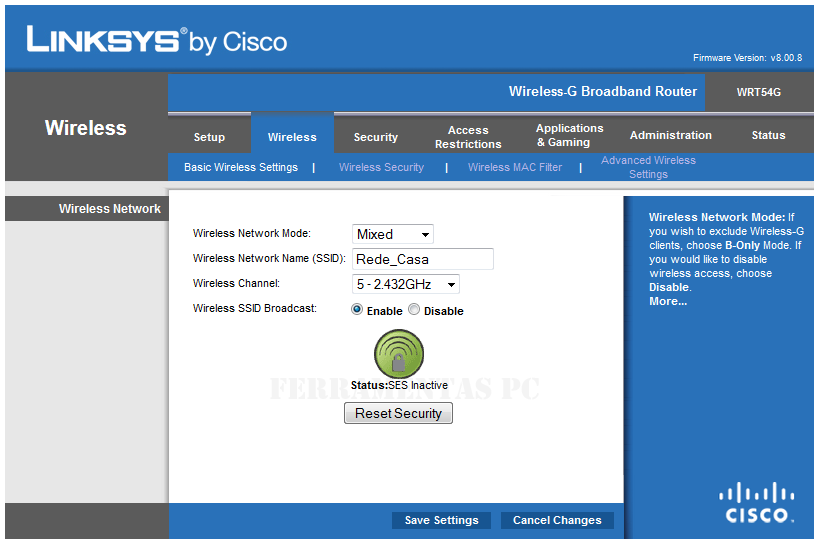
Na aba wireless, anote o canal (frequência) em que este roteador está operando. No exemplo, estou utilizando o  canal 5 - 2.2432 Ghz, com o SSID Rede_Casa :

Setup roteador Linksys
Ainda na aba wireless, em WIRELESS SECURITY, anote o modo de segurança utilizado (no caso, WEP), o tipo de encriptação (WEP Entryption) e a chave (Key). Você vai precisar dessas informações para configurar o segundo roteador :

Setup roteador Linksys - WEP
Perceba que nesse roteador Linksys não alteramos nenhuma configuração, ou seja, ele continuará operando da mesma maneira. O que precisamos é apenas anotar as configurações, que serão (quase todas), replicadas para o roteador D-Link.

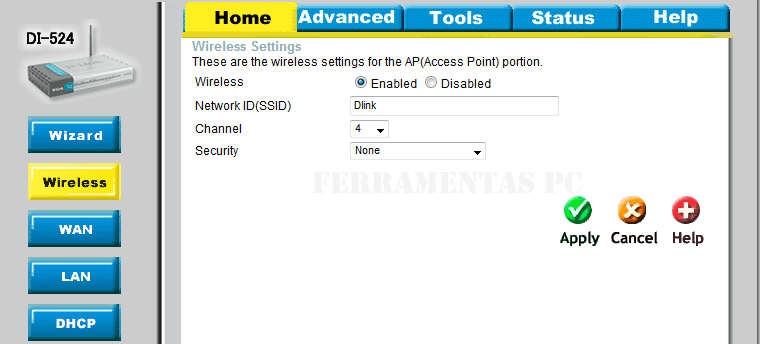
Acesse agora a tela de configuração do segundo roteador. No nosso caso, o DI-524 :

Setup roteador Dlink
No menu do lado esquerdo, clique em Wireless. Nessa tela, estarão todas as configurações de wireless que precisaremos alterar :

Setup roteador Dlink - segurança
Altere os seguintes campos :

Network ID (SSID) - Altere para Rede_Casa
Channel - Escolha um valor DIFERENTE daquele utilizado no roteador Linksys. Altere para 3 (ou outro valor à sua escolha)
Security - escolha WEP
WEP Encryption - 128 bits
WEP Key1 - Use a mesma senha wireless do roteador Linksys.

A configuração do roteador D-Link ficará assim :

Setup roteador dlink - Canal

Clique agora em DHCP, no menu lateral, e certifique-se que o mesmo esteja em DISABLED (desabilitado) :

Setup roteador dlink - DHCP

Clique em APPLY (botão verde) para salvar as configurações e reinicie o roteador. Sua rede agora está configurada e com um alcance muito maior.

Você tem alguma dúvida ou sugestão de tutorial ? Deixe sua mensagem na área de comentários !