Mostrando postagens com marcador montar grafico. Mostrar todas as postagens

sábado, 17 de agosto de 2013

Como criar um gráfico no Excel - Eixo secundário

Continuando o assunto gráficos no Excel, que abordei no post Como criar um Gráfico no Excel, hoje vou falar de um problema que acontece frequentemente, que é o uso de tabelas com valores muito diferentes uns dos outros, o que faz com que uma das linhas do gráfico não apareça, ou seja mostrada num tamanho muito menor do que a outra, dificultando a comparação.

Parece complicado, né ? Vamos ver um exemplo de como isso acontece.

Vamos supor que temos uma tabela no Excel nesse formato, relacionando as vendas e faturamento mensal de um determinado produto, ao longo do ano :

grafico excel eixo secundario
Marcando o espaço da célula A1 até a célula C13, como aprendemos anteriormente, montamos um gráfico de linhas, que ficará com esta aparência :

Grafico Excel - Faturamento x Vendas

Vemos que o gráfico de faturamento, em vermelho, é perfeitamente visível, mas o gráfico de vendas (destacado com a seta), por ter valores pequenos, quase não aparece. Dessa forma, fica muito difícil relacionar a quantidade de vendas com o faturamento, não é mesmo ?

Vamos melhorar essa visualização clicando na linha azul (a mesma destacada com a seta) com o botão direto,  e escolhendo a opção FORMATAR SÉRIE DE DADOS. Repare que apenas a linha azul deve estar selecionada, como indicam os pontos em volta dela :

Grafico Excel - Série de Dados
Na janela FORMATAR SÉRIE DE DADOS, no menu à esquerda selecione a opção OPÇÕES DE SÉRIE, e no lado direito, escolha EIXO SECUNDÁRIO :

Grafico Excel - Selecionando Eixo secundario

Pronto, seu gráfico ficará com esta aparência :

Grafico excel eixo secundario - Final
Dessa maneira fica muito mais fácil de comparar os dados e perceber que nem sempre o aumento no número de vendas corresponde à um aumento no faturamento.

Esse foi um exemplo bem simples, mas que ilustra bem a utilização de gráficos secundários no Excel.

Como mencionei anteriormente, existem muitos tipos de gráficos no Excel, e cada tipo permite inúmeras variações de cor, formatos, tamanhos, etc, que vão deixar o seu trabalho muito mais profissional.

Procurando um curso de Excel? Tente o Curso de Excel para Iniciantes!

Veja mais dicas de Excel no Ferramentas PC clicando aqui.

quarta-feira, 14 de agosto de 2013

Como criar um gráfico no Excel

Gráficos são meios extremamente eficientes para mostrar números e valores. O uso de gráficos, além de simplificar o entendimento, tem o objetivo de comparar dados e mostrar tendências.

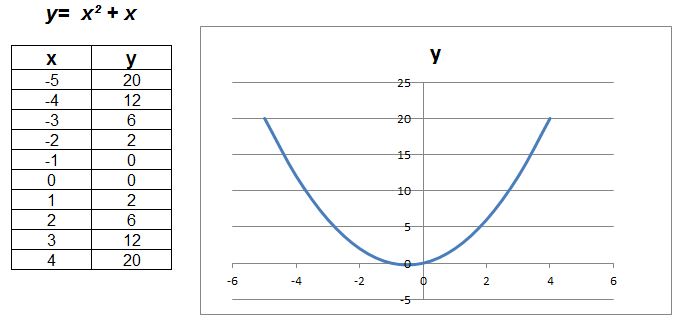
Em matemática, o uso de gráficos facilita o entendimento de funções, como nesse exemplo da função y=  x² + x :

como montar um grafico no excel

E elaborar gráficos no Excel é muito simples. Vamos à um exemplo prático, que montei na versão 2007 do Excel, mas que pode ser perfeitamente testada em outras versões. Em primeiro lugar, montei uma pequena planilha, relacionando o número de vendas mensais de um determinado produto ao longo do ano :

Grafico Excel - Tabela

Com o mouse, seleciono toda a área de dados, desde o cabeçalho, com mês e vendas, até o último valor da tabela (Coluna A, linha 1, até Coluna B, linha 13):

Grafico Excel - Selecionar

Depois, clique no menu inserir, e na área de gráficos, conforme destacado em vermelho, clique em LINHAS  para criar um gráfico de linhas:

Excel - Selecionar Tipo de Gráfico

No menu que irá aparecer, escolha o primeiro gráfico de linhas 2D, conforme indicado :

Excel - Selecionar Tipo de Gráfico 2

Com isso, o nosso gráfico de linhas já será mostrado na tela :

Grafico Excel - Visualização


Vamos ver agora como alterar algumas propriedades desse gráfico. Clique no título do gráfico para editá-lo :

Grafico Excel - Alterar Titulo

Vamos alterar a legenda, que está na lateral, para que ela fique abaixo do gráfico. Clique com o botão direito na legenda e escolha FORMATAR LEGENDA :

Grafico Excel - Alterar Legenda

Na janela FORMATAR LEGENDA, em OPÇÕES DE LEGENDA, escolha INFERIOR :

Grafico Excel - Formatar Legenda

Pronto. A legenda agora estará posicionada abaixo do gráfico. Vamos agora verificar como alterar o tipo de gráfico, de LINHAS para COLUNAS. Clique na área do gráfico com o botão direito e escolha ALTERAR TIPO DE GRAFICO :
Excel - Alterar tipo de gráfico

Na janela ALTERAR TIPO DE GRÁFICO, escolha o primeiro gráfico de colunas, conforme a figura, e clique em OK:

Gráficos Excel - Colunas

Com o gráfico já alterado, vamos agora mudar a cor da série de dados, que está em azul, e vamos passar a exibi-la em vermelho. Clique em uma das colunas, em azul, com o botão direito. Repare que ela está selecionada quando aparecerem os "pontinhos" em volta. Escolha a opção FORMATAR SÉRIE DE DADOS :

Gráficos Excel - Formatar Série

Na janela FORMATAR SÉRIE DE DADOS, no menu esquerdo escolha PREENCHIMENTO, e nas propriedades do preenchimento escolha PREENCHIMENTO SÓLIDO. Na parte de baixo da tela de opções então aparecerá a opção de cor. Escolha a cor vermelha ou alguma outra de sua preferência:

Gráfico Excel - Preenchimento

Pronto. Essa é a aparência final do gráfico, com todas as alterações efetuadas :

Gráficos Excel - Final

Observe nos menus que existem muitas outras opções de customização, como gerar gráficos 3D, alterar tamanhos de fonte, sombreamento, bordas. etc.

No próximo artigo, vou mostrar como solucionar um problema bem comum quando trabalhamos com gráficos, que ocorre quando uma série de dados é muito maior do que a outra. No exemplo abaixo, temos a coluna vendas, cujo valor máximo é 15, e a coluna faturamento, onde o valor máximo é 2000. Quando colocamos esses dados no gráfico, as informações sobre as vendas praticamente não aparecem, pois são valores muito diferentes :

Gráfico Excel - Eixo Secundário


Procurando um curso de Excel? Tente o Curso de Excel para Iniciantes!

Veja mais dicas de Excel no Ferramentas PC clicando aqui.