Mostrando postagens com marcador CD. Mostrar todas as postagens

terça-feira, 11 de março de 2014

Como criar um CD ou DVD de boot com prompt de comando

Criar um CD ou DVD de boot com um Sistema Operacional como o MS-DOS ou mesmo o prompt de comando do Windows 98 pode ser muito útil quando você precisa executar algumas ações no disco em "baixo nível", como formatar, particionar ou efetuar algum tipo de recuperação de arquivos, como a substituição de um arquivo defeituoso do sistema operacional.

Atualizado : Se estiver procurando um artigo sobre como criar um pendrive de boot, visite o post Como criar um pendrive de boot com Linux ou Windows.

Um disco com prompt de comando também é muito utilizado quando há necessidade de fazer um upgrade de bios da sua placa mãe, além de rodar muitos utilitários em modo "DOS".

como criar CD ou DVD boot


Existem softwares específicos para escolher o sistema operacional, colocar os arquivos desejados e posteriormente gravar o CD de boot.

Existem também arquivos ISO prontos para isso, já com o sistema operacional de sua preferência, e para isso basta baixar o arquivo, que nada mais é do que uma imagem do CD, e utilizar um software para gravação de CD, como o Nero.

Veja como utilizar o Nero gravar uma imagem ISO no artigo Como gravar uma imagem ISO em um CD ou DVD.

Abaixo, listo algumas das imagens com sistemas operacionais disponíveis e indicados para trabalhar com prompt de comando, como o DOS e o Windows 98. Não se esqueça que muitos desses sistemas operacionais não reconhecem partições NTFS. Basta baixar o arquivo ISO e utilizar o software de sua preferência para gravar o CD ou DVD :

DOS4.0_bootdisk.iso DOS5.0_bootdisk.iso
DOS6.0_bootdisk.iso DOS6.22_bootdisk.iso
Win95a_bootdisk.iso Win95b_bootdisk.iso
Win98SE_bootdisk.iso Win98_bootdisk.iso
WinME_bootdisk.iso WinMEnoram_bootdisk.iso

Você também pode utilizar essas imagens para criar um pendrive de boot, se o seu computador não possuir unidade de CD/DVD. Isso é assunto do próximo post. Até lá !

sexta-feira, 13 de dezembro de 2013

Como gravar uma imagem ISO em um CD ou DVD

Você já deve ter ouvido falar em "imagem de CD" (ou DVD). Esse método de armazenar arquivos é muito útil quando precisamos guardar a imagem exata de um CD ou DVD no disco rígido, para utilizarmos posteriormente, isto é, gerarmos um novo CD/DVD.

Esse processo é muito utilizado, por exemplo, em distribuições Linux, quando o arquivo contendo os programas de instalação são disponibilizados na internet para download.

Uma imagem de CD/DVD nada mais é do que um arquivo contendo toda a estrutura da mídia física, ou seja, toda a estrutura de inicialização, arquivos, etc, que é guardada em único arquivo e posteriormente pode ser usada para gerar uma nova mídia.

Vamos tomar como exemplo uma distribuição do Linux, a Kurumin. Quando você baixa o arquivo da internet, ele vem no formato ISO, um dos formatos de imagem de CD. Na imagem abaixo, podemos ver um site muito usado para baixar o Kurumin, e os arquivos disponíveis, com destaque para a versão 7.0, que vou baixar como exemplo :

como gravar imagem iso
Clicando sobre o arquivo destacado, será iniciado o download (que pode demorar um pouco, são mais de 600 Mb), e ao final do processo você terá o arquivo kurumin-7.0.iso, que é exatamente a imagem que utilizaremos para gerar um CD de instalação :

Kurumin - Arquivo ISO

Quase todos os programas utilizados para gravação de CD/DVD aceitam arquivos de imagem, então vou utilizar como exemplo o Nero 8, mas lembre-se que o processo em outros programas é muito parecido. Abra o Nero Express :

Nero - Tela principal

No menu do lado esquerdo, clique em Imagem, Projeto, Cópia (passo 1), depois em Imagem
do disco ou projeto salvo
(passo 2):

Nero - Selecionando Imagem

Ao clicar em "Imagem do disco ou projeto salvo", será aberta uma janela para que você selecione o arquivo baixado anteriormente. Vá atá a sua pasta de downloads, onde está o arquivo kurumin-7.0.iso, clique sobre o arquivo, depois em "Abrir" :

Nero - Selecionando arquivo ISO

Como a imagem já contém tudo o que você precisa para gerar o CD, não são necessárias configurações adicionais. Na próxima tela, escolha o gravador de CD/DVD, o número de cópias que você deseja e clique em "Gravar" :

Nero - Configurações de gravação
Aguarde o término do processo de gravação, que no caso do meu gravador, demorou 17 minutos, mas estou utilizando um CD regravável na velocidade de 4x. Esse tempo pode variar se você estiver utilizando um CD-R (CD gravável uma única vez), ou então um DVD :

Nero - Gravando imagem

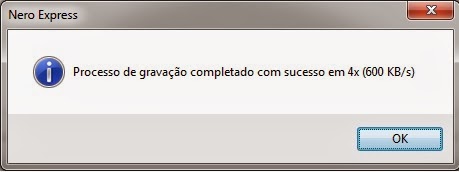
Pronto. Finalizada a gravação, o CD está pronto para ser usado.

Nero - Gravação finalizada

Fácil não ?

Você tem alguma dúvida ou sugestão de tutorial ? Deixe sua mensagem na área de comentários !