Mostrando postagens com marcador rede. Mostrar todas as postagens

quarta-feira, 1 de outubro de 2014

Advanced IP Scanner - Verifique a segurança da sua rede wireless

Existem vários métodos que podem ser utilizados para proteger a sua rede wifi (ou wireless), de intrusos. Um deles é usar os níveis de criptografia disponíveis no roteador, como WEP, WPA, WPA2, RADIUS, etc.

advanced ip scanner wireless


Você pode também restringir o acesso apenas à determinados endereços de rede, os chamados MAC Address, que tem o seguinte formato :

3C-4D-01-22-8A-CD

Outra opção é a restrição por IP, onde podemos definir por exemplo que o endereço 192.168.0.77 é o único que pode acessar a rede.

O conjunto de números e letras acima é apenas um exemplo. Cada dispositivo físico da rede tem um endereço MAC diferente para se identificar na rede, e também um IP.

Esses são apenas alguns tipos de proteção, mais básicas, que você pode ter na sua rede. Existem programas específicos para proteção de redes (wireless ou não). Mesmo assim, pode ser que alguém burle essas regras, ou até mesmo descubra a sua senha. E como saber se isso aconteceu ? É aí que entra o Advanced IP Scanner.

Advanced IP Scanner - Funcionamento


O Advanced IP Scanner faz uma varredura na rede em busca dos endereços IP que estão sendo utilizados. Você pode usar o IP Scanner não só para descobrir se há algum intruso na sua rede, como também para descobrir o endereço de algum dispositivo desconhecido, como celulares, que geralmente obtém automaticamente um endereço IP por meio do DHCP (Dynamic Host Configuration Protocol).

Utilizando um exemplo um pouco mais claro : vamos supor que você tenha na sua casa 1 roteador, 1 celular com acesso à rede wifi e 1 notebook.  Se ao rodar o programa forem detectados 4 dispositivos, ao invés de 3, alguma coisa está errada (ou, pelo menos, estranha).

Como o Advanced IP Scanner mostra outras informações sobre o equipamento, você consegue saber se o acesso está sendo feito por meio de um celular, um notebook, um tablet ou algum outro dispositivo.

Advanced IP Scanner - Instalação


Além de eficiente, o Advanced IP Scanner é gratuito e tem um tamanho bem reduzido (cerca de 6,5 Mb). Funciona em todas as versões do Windows, e o download pode ser feito diretamente no site do desenvolvedor : http://www.advanced-ip-scanner.com/br/

Após a instalação do programa, será exibida uma tela como essa, onde você tem na parte superior um campo para digitar a faixa de IP´s que você quer rastrear (1), e no lado esquerdo superior o botão VERIFICAR (2), para iniciar o o rastreamento :

Advanced IP Scanner - Tela principal

Conforme os dispositivos vão sendo detectados, eles vão aparecendo na janela inferior do programa. Ali você terá informações não só sobre o IP da máquina, como também o nome do equipamento na rede, o endereço MAC e o fabricante do dispositivo:

Advanced IP Scanner - Dispositivos

O Advanced IP Scanner também mostra as pastas compartilhadas nos dispositivos, se existirem. É uma boa forma de proteger o seu computador e verificar compartilhamentos que você nem mesmo sabe que existiam.

Outras funções do programa incluem rastreamento de portas HTTP, HTTPS, FTP e RDP, executar comandos Ping, Tracert, Telnet e SSH para um determinado computador, adicionar favoritos e muitas outras funções.

O Advanced IP Scanner é um programa muito simples para rastreamento e detecção de intrusos, e deve ser usado como um complemento na proteção da sua rede, que deve sempre incluir o uso da criptografia e principalmente o uso das senhas de forma segura.


sábado, 14 de dezembro de 2013

Como ligar 2 roteadores wifi com o mesmo nome e senha

Uma das recomendações para quem tem roteador wifi (wireless) é colocar o aparelho no ponto central da residência ou escritório, para que o sinal tenha a mesma intensidade em todos os ambientes.

Infelizmente isso nem sempre é possível, por problemas de estrutura, espaço ou até mesmo de estética, afinal, não é nada bonito um roteador wifi piscando bem no meio da sala, certo ?

Uma das soluções mais baratas e eficientes é ligar dois roteadores wifi por cabo, e usar o mesmo SSID (nome da rede wireless) e senha para os dois aparelhos, assim, você não precisa criar "N" redes wifi na sua casa, nem reconfigurar todos os computadores.

como ligar 2 roteadores


Isso pode ser feito com roteadores mais baratos e comuns, como os D-Link DI-524, que não tem o recurso de repetição rede sem fio, que é um recurso específico para que dois roteadores wireless se comuniquem sem a necessidade de cabos.

Também podem ser usados roteadores diferentes, e essa é uma das grandes vantagens, pois você pode adquirir um roteador usado e melhorar muito a sua rede gastando pouco.

Não esqueça da segurança : depois que você configurar a sua rede wireless, veja também o artigo como utilizar o Advanced IP Scanner para realizar um rastreamento e detectar intrusos na sua rede wifi.

Basicamente, para que os dois (ou mais) roteadores funcionem sem interferências, temos que seguir essas regras :

  • Os dois roteadores devem ter o mesmo SSID (Nome da rede wireless)
  • Devem possuir a mesma senha para acesso ao wireless
  • Devem possuir o mesmo tipo de criptografia (WEP, WPA, etc.)
  • Os canais de cada roteador devem ser DIFERENTES
  • Apenas um dos roteadores deve ter o DHCP ativado (serviço que fornece endereços IP para a rede)

Para ligarmos os dois roteadores, vamos utilizar um cabo de rede comum, com conector RJ45.

Se você precisa montar um cabo de rede para interligar os dois roteadores, recomendo a leitura do artigo Pinagem cabo de rede ethernet RJ45.

Na imagem abaixo, veja como estarão configurados os dois roteadores ao final do processo :

Ligando roteadores Linksys e Dlink
Utilizei como exemplo uma rede com 2 roteadores : um é um roteador Linksys, modelo WRT54G, firmware versão 8,e o outro um roteador D-Link, modelo DI-524 Vamos ligar uma das portas LAN do primeiro roteador com uma das portas LAN do segundo.

O Linksys será o roteador principal do nosso exemplo, então estará com o serviço de DHCP habilitado.  Acesse as configurações do seu roteador, e, na aba STATUS, verifique se a opção DHCP Server está em "ENABLE" (habilitado) :


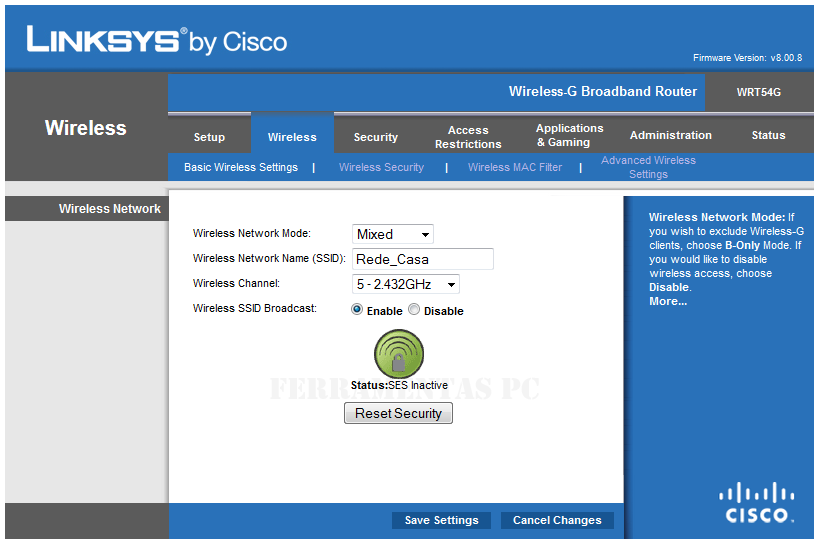
Na aba wireless, anote o canal (frequência) em que este roteador está operando. No exemplo, estou utilizando o  canal 5 - 2.2432 Ghz, com o SSID Rede_Casa :

Setup roteador Linksys
Ainda na aba wireless, em WIRELESS SECURITY, anote o modo de segurança utilizado (no caso, WEP), o tipo de encriptação (WEP Entryption) e a chave (Key). Você vai precisar dessas informações para configurar o segundo roteador :

Setup roteador Linksys - WEP
Perceba que nesse roteador Linksys não alteramos nenhuma configuração, ou seja, ele continuará operando da mesma maneira. O que precisamos é apenas anotar as configurações, que serão (quase todas), replicadas para o roteador D-Link.

Acesse agora a tela de configuração do segundo roteador. No nosso caso, o DI-524 :

Setup roteador Dlink
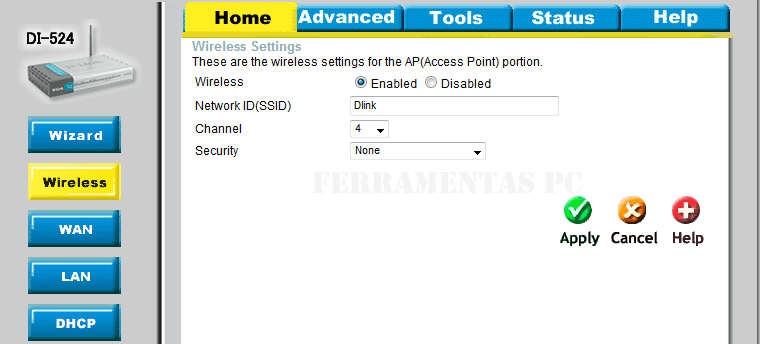
No menu do lado esquerdo, clique em Wireless. Nessa tela, estarão todas as configurações de wireless que precisaremos alterar :

Setup roteador Dlink - segurança
Altere os seguintes campos :

Network ID (SSID) - Altere para Rede_Casa
Channel - Escolha um valor DIFERENTE daquele utilizado no roteador Linksys. Altere para 3 (ou outro valor à sua escolha)
Security - escolha WEP
WEP Encryption - 128 bits
WEP Key1 - Use a mesma senha wireless do roteador Linksys.

A configuração do roteador D-Link ficará assim :

Setup roteador dlink - Canal

Clique agora em DHCP, no menu lateral, e certifique-se que o mesmo esteja em DISABLED (desabilitado) :

Setup roteador dlink - DHCP

Clique em APPLY (botão verde) para salvar as configurações e reinicie o roteador. Sua rede agora está configurada e com um alcance muito maior.

Você tem alguma dúvida ou sugestão de tutorial ? Deixe sua mensagem na área de comentários !

quinta-feira, 30 de maio de 2013

Pinagem cabo de rede ethernet RJ45

Hoje vou falar sobre a pinagem do cabo de rede ethernet, aquele cabinho (na maioria das vezes) azul que liga o modem ao roteador.

É um cabo com 8 fios dentro (4 pares), que faz a comunicação entre o modem e o roteador, mas também entre modem e switch, modem e hub, pc e modem, etc.

Eu particularmente não vejo a necessidade de ter 1,5 m de cabo ligando o modem ao roteador, já que os 2 geralmente ficam "colados" na maioria das residências. Prefiro montar um cabo bem curto (às vezes com 10 cm), o que além de evitar desperdício, deixa a instalação mais limpa, sem aquele monte de cabos enrolados.

Se você precisa montar um cabo de rede, substituir um cabo danificado, ou mesmo entender como é feita a conexão, veja as imagens abaixo.

Começando pelo conector. Se você olhar um conector RJ45 de frente, com o "clipe" para o lado de baixo, o pino 1 fica à esquerda do conector :

pinagem cabo de rede

O esquema de conexão direta é usado quando você precisa ligar, como eu falei acima, o modem ao pc, o modem ao switch, o pc ao switch. Repare que a conexão nas 2 pontas é a mesma :


O chamado "cabo cross" (de "crossover", ou seja, cruzado/invertido), é usado quando você quer montar uma rede direta entre dois computadores, duas placas de rede, ou dois equipamentos similares, como hubs e switches :