
Uma das recomendações para quem tem roteador wifi (wireless) é colocar o aparelho no ponto central da residência ou escritório, para que o sinal tenha a mesma intensidade em todos os ambientes.
Infelizmente isso nem sempre é possível, por problemas de estrutura, espaço ou até mesmo de estética, afinal, não é nada bonito um roteador wifi piscando bem no meio da sala, certo ?
Uma das soluções mais baratas e eficientes é ligar dois roteadores wifi por cabo, e usar o mesmo SSID (nome da rede wireless) e senha para os dois aparelhos, assim, você não precisa criar "N" redes wifi na sua casa, nem reconfigurar todos os computadores.

Isso pode ser feito com roteadores mais baratos e comuns, como os D-Link DI-524, que não tem o recurso de repetição rede sem fio, que é um recurso específico para que dois roteadores wireless se comuniquem sem a necessidade de cabos.
Também podem ser usados roteadores diferentes, e essa é uma das grandes vantagens, pois você pode adquirir um roteador usado e melhorar muito a sua rede gastando pouco.
Não esqueça da segurança : depois que você configurar a sua rede wireless, veja também o artigo como utilizar o Advanced IP Scanner para realizar um rastreamento e detectar intrusos na sua rede wifi.
Basicamente, para que os dois (ou mais) roteadores funcionem sem interferências, temos que seguir essas regras :
- Os dois roteadores devem ter o mesmo SSID (Nome da rede wireless)
- Devem possuir a mesma senha para acesso ao wireless
- Devem possuir o mesmo tipo de criptografia (WEP, WPA, etc.)
- Os canais de cada roteador devem ser DIFERENTES
- Apenas um dos roteadores deve ter o DHCP ativado (serviço que fornece endereços IP para a rede)
Para ligarmos os dois roteadores, vamos utilizar um cabo de rede comum, com conector RJ45.
Se você precisa montar um cabo de rede para interligar os dois roteadores, recomendo a leitura do artigo Pinagem cabo de rede ethernet RJ45.
Na imagem abaixo, veja como estarão configurados os dois roteadores ao final do processo :

Utilizei como exemplo uma rede com 2 roteadores : um é um roteador Linksys, modelo WRT54G, firmware versão 8,e o outro um roteador D-Link, modelo DI-524 Vamos ligar uma das portas LAN do primeiro roteador com uma das portas LAN do segundo.
O Linksys será o roteador principal do nosso exemplo, então estará com o serviço de DHCP habilitado. Acesse as configurações do seu roteador, e, na aba STATUS, verifique se a opção DHCP Server está em "ENABLE" (habilitado) :

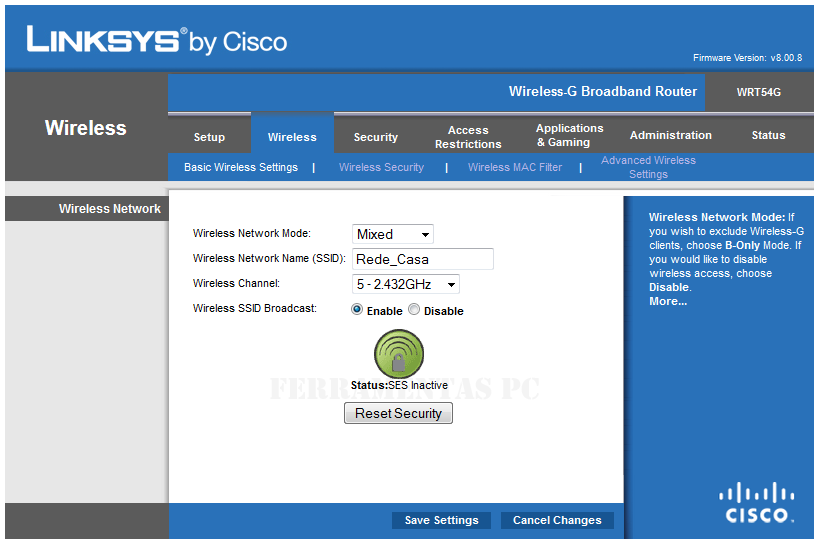
Na aba wireless, anote o canal (frequência) em que este roteador está operando. No exemplo, estou utilizando o canal 5 - 2.2432 Ghz, com o SSID Rede_Casa :
Ainda na aba wireless, em WIRELESS SECURITY, anote o modo de segurança utilizado (no caso, WEP), o tipo de encriptação (WEP Entryption) e a chave (Key). Você vai precisar dessas informações para configurar o segundo roteador :

Perceba que nesse roteador Linksys não alteramos nenhuma configuração, ou seja, ele continuará operando da mesma maneira. O que precisamos é apenas anotar as configurações, que serão (quase todas), replicadas para o roteador D-Link.
Acesse agora a tela de configuração do segundo roteador. No nosso caso, o DI-524 :

No menu do lado esquerdo, clique em Wireless. Nessa tela, estarão todas as configurações de wireless que precisaremos alterar :
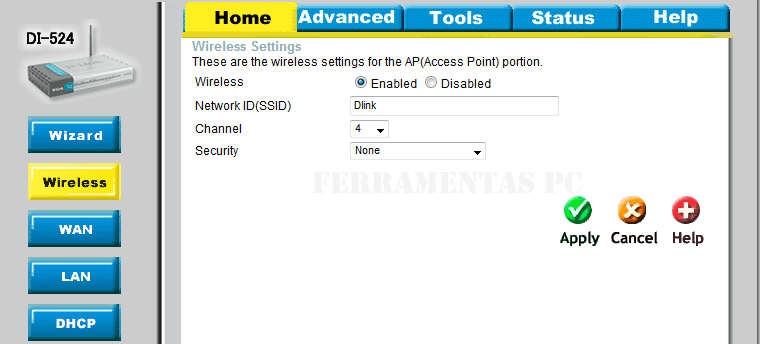
Altere os seguintes campos :
Network ID (SSID) - Altere para Rede_Casa
Channel - Escolha um valor DIFERENTE daquele utilizado no roteador Linksys. Altere para 3 (ou outro valor à sua escolha)
Security - escolha WEP
WEP Encryption - 128 bits
WEP Key1 - Use a mesma senha wireless do roteador Linksys.
A configuração do roteador D-Link ficará assim :

Clique agora em DHCP, no menu lateral, e certifique-se que o mesmo esteja em DISABLED (desabilitado) :

Clique em APPLY (botão verde) para salvar as configurações e reinicie o roteador. Sua rede agora está configurada e com um alcance muito maior.
Você tem alguma dúvida ou sugestão de tutorial ? Deixe sua mensagem na área de comentários !


