Mostrando postagens com marcador excel. Mostrar todas as postagens

sábado, 20 de fevereiro de 2016

Como encontrar e corrigir uma referência circular no Excel

Encontrar e corrigir uma referência circular no Excel nem sempre é uma tarefa simples, principalmente se você tem várias guias na mesma planilha. Nesse caso, você teria que percorrer todas as guias para ver em qual delas está o erro. Neste post vou mostrar um método simples para descobrir em qual guia e em qual célula se encontra o erro de referência circular.

referencia circular Excel

quarta-feira, 21 de janeiro de 2015

Como concatenar (juntar texto) no Excel

Concatenar um texto no Excel nada mais é do que juntar o texto de duas ou mais células e criar uma terceira célula com o resultado. A concatenação no Excel pode ser usada também para inserir algum caractere, ponto, espaço ou traço entre os textos que foram concatenados.

Eu uso muito isso quando recebo tabelas de clientes, que são derivadas de campos de dados. Nesse caso, na hora de importar as informações, cada campo gera uma coluna diferente, assim eu tenho, por exemplo, uma coluna Nome, outra coluna com Sobrenome, outra com o tipo de endereço (rua,
avenida, etc), outra com o endereço e outra com o número da residência :

concatenar texto excel

sábado, 17 de agosto de 2013

Como criar um gráfico no Excel - Eixo secundário

Continuando o assunto gráficos no Excel, que abordei no post Como criar um Gráfico no Excel, hoje vou falar de um problema que acontece frequentemente, que é o uso de tabelas com valores muito diferentes uns dos outros, o que faz com que uma das linhas do gráfico não apareça, ou seja mostrada num tamanho muito menor do que a outra, dificultando a comparação.

Parece complicado, né ? Vamos ver um exemplo de como isso acontece.

Vamos supor que temos uma tabela no Excel nesse formato, relacionando as vendas e faturamento mensal de um determinado produto, ao longo do ano :

grafico excel eixo secundario
Marcando o espaço da célula A1 até a célula C13, como aprendemos anteriormente, montamos um gráfico de linhas, que ficará com esta aparência :

Grafico Excel - Faturamento x Vendas

Vemos que o gráfico de faturamento, em vermelho, é perfeitamente visível, mas o gráfico de vendas (destacado com a seta), por ter valores pequenos, quase não aparece. Dessa forma, fica muito difícil relacionar a quantidade de vendas com o faturamento, não é mesmo ?

Vamos melhorar essa visualização clicando na linha azul (a mesma destacada com a seta) com o botão direto,  e escolhendo a opção FORMATAR SÉRIE DE DADOS. Repare que apenas a linha azul deve estar selecionada, como indicam os pontos em volta dela :

Grafico Excel - Série de Dados
Na janela FORMATAR SÉRIE DE DADOS, no menu à esquerda selecione a opção OPÇÕES DE SÉRIE, e no lado direito, escolha EIXO SECUNDÁRIO :

Grafico Excel - Selecionando Eixo secundario

Pronto, seu gráfico ficará com esta aparência :

Grafico excel eixo secundario - Final
Dessa maneira fica muito mais fácil de comparar os dados e perceber que nem sempre o aumento no número de vendas corresponde à um aumento no faturamento.

Esse foi um exemplo bem simples, mas que ilustra bem a utilização de gráficos secundários no Excel.

Como mencionei anteriormente, existem muitos tipos de gráficos no Excel, e cada tipo permite inúmeras variações de cor, formatos, tamanhos, etc, que vão deixar o seu trabalho muito mais profissional.

Procurando um curso de Excel? Tente o Curso de Excel para Iniciantes!

Veja mais dicas de Excel no Ferramentas PC clicando aqui.

quarta-feira, 14 de agosto de 2013

Como criar um gráfico no Excel

Gráficos são meios extremamente eficientes para mostrar números e valores. O uso de gráficos, além de simplificar o entendimento, tem o objetivo de comparar dados e mostrar tendências.

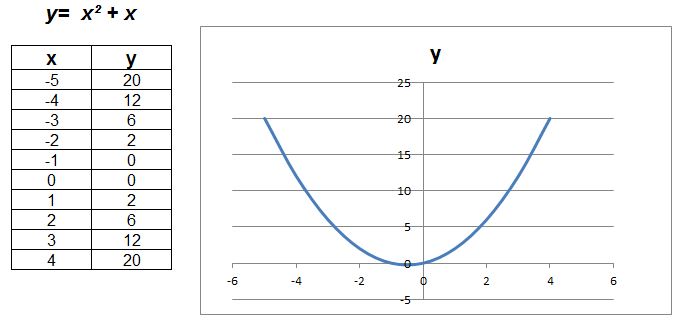
Em matemática, o uso de gráficos facilita o entendimento de funções, como nesse exemplo da função y=  x² + x :

como montar um grafico no excel

E elaborar gráficos no Excel é muito simples. Vamos à um exemplo prático, que montei na versão 2007 do Excel, mas que pode ser perfeitamente testada em outras versões. Em primeiro lugar, montei uma pequena planilha, relacionando o número de vendas mensais de um determinado produto ao longo do ano :

Grafico Excel - Tabela

Com o mouse, seleciono toda a área de dados, desde o cabeçalho, com mês e vendas, até o último valor da tabela (Coluna A, linha 1, até Coluna B, linha 13):

Grafico Excel - Selecionar

Depois, clique no menu inserir, e na área de gráficos, conforme destacado em vermelho, clique em LINHAS  para criar um gráfico de linhas:

Excel - Selecionar Tipo de Gráfico

No menu que irá aparecer, escolha o primeiro gráfico de linhas 2D, conforme indicado :

Excel - Selecionar Tipo de Gráfico 2

Com isso, o nosso gráfico de linhas já será mostrado na tela :

Grafico Excel - Visualização


Vamos ver agora como alterar algumas propriedades desse gráfico. Clique no título do gráfico para editá-lo :

Grafico Excel - Alterar Titulo

Vamos alterar a legenda, que está na lateral, para que ela fique abaixo do gráfico. Clique com o botão direito na legenda e escolha FORMATAR LEGENDA :

Grafico Excel - Alterar Legenda

Na janela FORMATAR LEGENDA, em OPÇÕES DE LEGENDA, escolha INFERIOR :

Grafico Excel - Formatar Legenda

Pronto. A legenda agora estará posicionada abaixo do gráfico. Vamos agora verificar como alterar o tipo de gráfico, de LINHAS para COLUNAS. Clique na área do gráfico com o botão direito e escolha ALTERAR TIPO DE GRAFICO :
Excel - Alterar tipo de gráfico

Na janela ALTERAR TIPO DE GRÁFICO, escolha o primeiro gráfico de colunas, conforme a figura, e clique em OK:

Gráficos Excel - Colunas

Com o gráfico já alterado, vamos agora mudar a cor da série de dados, que está em azul, e vamos passar a exibi-la em vermelho. Clique em uma das colunas, em azul, com o botão direito. Repare que ela está selecionada quando aparecerem os "pontinhos" em volta. Escolha a opção FORMATAR SÉRIE DE DADOS :

Gráficos Excel - Formatar Série

Na janela FORMATAR SÉRIE DE DADOS, no menu esquerdo escolha PREENCHIMENTO, e nas propriedades do preenchimento escolha PREENCHIMENTO SÓLIDO. Na parte de baixo da tela de opções então aparecerá a opção de cor. Escolha a cor vermelha ou alguma outra de sua preferência:

Gráfico Excel - Preenchimento

Pronto. Essa é a aparência final do gráfico, com todas as alterações efetuadas :

Gráficos Excel - Final

Observe nos menus que existem muitas outras opções de customização, como gerar gráficos 3D, alterar tamanhos de fonte, sombreamento, bordas. etc.

No próximo artigo, vou mostrar como solucionar um problema bem comum quando trabalhamos com gráficos, que ocorre quando uma série de dados é muito maior do que a outra. No exemplo abaixo, temos a coluna vendas, cujo valor máximo é 15, e a coluna faturamento, onde o valor máximo é 2000. Quando colocamos esses dados no gráfico, as informações sobre as vendas praticamente não aparecem, pois são valores muito diferentes :

Gráfico Excel - Eixo Secundário


Procurando um curso de Excel? Tente o Curso de Excel para Iniciantes!

Veja mais dicas de Excel no Ferramentas PC clicando aqui.

quinta-feira, 8 de agosto de 2013

Caracteres especiais no Excel

A dica de hoje vai para quem está cansado de acessar vários menus e até mesmo outros programas para conseguir utilizar os caracteres especiais no Excel.

Artigos recomendados : Aprendar como montar facilmente gráficos no Excel com os artigo Como Montar um Gráfico no Excel e Como Montar um Gráfico no Excel - Eixo Secundário.

No meu dia-a-dia, uso muito caracteres especiais, como o ohm ( Ω ), o diâmetro ( Ø ) , o copyright ( © ) e outros caracteres que geralmente obrigam o usuário a acessar o mapa de caracteres toda hora, o que acaba sendo um processo cansativo dependendo de quantas vezes você faz isso durante o dia.

Vou mostrar como utilizar esta dica no Excel 2007, mas é possível utilizá-la em outras versões do programa, como a 2010.

1 - Abra o menu principal do Excel, clicando no lado esquerdo do programa, como indica a seta :

Excel - Acesso ao Menu Principal

2 - Clique em OPÇÕES DO EXCEL :

Excel - acesso ao menu opcoes


3 - Na janela de opções do Excel, escolha REVISÃO DE TEXTO, do lado esquerdo da Janela, depois OPÇÕES DE AUTOCORREÇÃO, conforme indicado :


Excel - Janela de opcoes

4 - Na janela de opções de autocorreção, na primeira aba (AUTOCORREÇÃO), coloque no campo substituir (seta vermelha) o caracter ou conjunto de caracteres a serem substituidos, e no campo ao lado, marcado com a seta azul, o caracter especial, que substituirá o original. Clique em SUBSTITUIR.

 A seta verde indica a opção SUBSTITUIR TEXTO AO DIGITAR, que deve estar habilitada para que a substituição automática funcione :

Excel - Opções de autocorreção

5 - Observe na imagem anterior que na parte de baixo desta janela vão sendo adicionadas as substituições que você fez. No meu exemplo, vou substituir 1/2 pelo caracter ½,  1/4 pelo caracter ¼ , 1ohm pelo símbolo Ω , e dddd pelo símbolo do diâmetro ( Ø )

6 - Feito isso, o uso é bem simples. Digite o texto a ser substituído em qualquer célula do Excel....

caracteres especiais

... e pressione ENTER para que o caracter seja imediatamente substituído :

Excel - caracteres substituidos

Desta forma, consigo acessar rapidamente os caracteres especiais que mais utilizo no meu trabalho :

Excel - Substituição de caracteres

Procurando um curso de Excel? Tente o Curso de Excel para Iniciantes!

Veja mais dicas de Excel no Ferramentas PC clicando aqui.


terça-feira, 23 de julho de 2013

Como estudar pela internet ?

Hoje vou falar sobre uma ótima opção de cursos para quem quer estudar pela internet, o Cursos 24 Horas.

O Cursos 24 Horas é um site que oferece cursos pela internet, à preços bem convidativos. As opções de cursos são bem variadas, indo de Administração à Turismo e Hotelaria, passando por Gestão, Informática, Concursos e muitas outras áreas. E o mais importante : emite certificados reconhecidos em todo o território nacional.


Precisa de mais motivos para fazer um curso pela internet ? Que tal 10 ?

1 - Rápido e Prático : Fazer Cursos Online é uma forma rápida e prática de aprender. É possível iniciar um curso em qualquer dia, não é necessário apresentar documentos ou participar de processos burocráticos para iniciar as aulas.

2 - Valores Acessíveis : Nossos cursos variam entre R$ 20,00 e R$ 75,00. Um treinamento parecido em outras instituições pode custar mais de R$ 500,00. Nossa eficiência e alto volume de alunos possibilitam oferecer cursos de alta qualidade por valores reduzidos. Além disso, não há nenhuma cobrança de mensalidade em nossos cursos, eles são pagos uma única vez.

3 - Flexibilidade : O processo é totalmente flexível: Flexibilidade de Local, Flexibilidade de Horário, Flexibilidade de Duração do Curso. Estude de onde preferir, da sua casa, trabalho, faculdade, lan-house ou de qualquer computador, faça nos seus horários disponíveis e conclua os cursos em quanto tempo desejar. Tudo é feito de acordo com seu ritmo, sem compromisso com prazos e horários fixos.

4 - Não necessita se locomover : Fazendo nossos Cursos Online você não gasta com locomoção até uma escola presencial, não perde tempo no trânsito. Isso significa mais tempo livre para estudar, resultando em um melhor aproveitamento.

5- Banco de Currículos : Diversas empresas contatam-nos e solicitam indicações de alunos para vagas de emprego. Ao estudar conosco, você pode incluir seu currículo no Banco de Currículos e ser indicado para vagas relacionadas aos cursos feitos.

6 - Certificado Válido em Todo o Brasil : O Certificado é válido em todo o Brasil e em vários outros países, ele pode ser utilizado em faculdades, empresas públicas e privadas, concursos e provas de título, entre outros.

7 - Empresa Mantenedora da ABED : O Cursos 24 Horas é uma empresa mantenedora da ABED - Associação Brasileira de Educação a Distância. Nosso nome e logo é exibido na página de Mantenedores da ABED.

8 - Funcionários treinados conosco : Outra prova de qualidade do sistema de ensino é o número de empresas que já tiveram funcionários treinados conosco.

9 - Seu Currículo fica Atualizado : Todos os cursos podem ser incluídos em seu currículo. As pesquisas comprovam que manter o currículo atualizado é uma das formas mais eficientes para ser promovido, conseguir um novo emprego, ou até mesmo evitar uma demissão do emprego atual.

10 - Professores Altamente Qualificados : Uma equipe de professores altamente qualificados fica à disposição para atender aos alunos, corrigindo exercícios, enviando material adicional e tirando todas as dúvidas que possam surgir durante o curso.

Bom para quem quer estudar, bom também para quem precisa de um bom programa de afiliados para monetizar o site. Um dos mais bem avaliados no meio web, por sua pontualidade nos pagamentos e também pela quantidade de ferramentas e opções disponíveis para divulgação.

O programa de afiliados do Cursos 24 horas  paga por cada curso que o aluno fizer, independente da data, ou seja : vamos supor que o seu site indicou um aluno, ele fez a incrição e começou o curso. Se ele fizer um outro curso daqui a 6 meses, você continua ganhando uma porcentagem sobre esta nova matrícula, pois a indicação do aluno foi sua.


As opções de banners são bem interessantes e se adaptam a qualquer site. Neste artigo, usei a opção de banner "Smart Ads" (acima), que sugere cursos de acordo com o perfil do visitante do site, e também uso a propaganda na lateral esquerda, acima.

"Gostei do programa de afiliados, mas como eu me cadastro ?"

É bem simples. siga os passo abaixo :

2 - No novo menu lateral, acesse a opção CADASTRE-SE
3 - Preencha os campos obrigatórios (nome, site, etc)
4 - Leia o contrato de adesão e depois clique em CADASTRAR
5 - Pronto. Acesse o sistema, escolha o banner e divulgue no seu site